自分で営む
YouTube運営の副業
経験や工夫を動画にして届ける。自分のテーマで、チャンネルを育てる。
この副業でできること
- 仕事内容
- 自分の動画を公開し、チャンネルを育てるテーマや公開ペースを自分で決める
- 初期費用
- 最初の動画づくりは0円から手持ちのスマホと無料編集ツールを使う例
- 最初の一歩
- 伝えることと、撮る場面を三つメモする経験したこと・使っている道具から
- 働き方
- 自宅撮影・オンライン公開・自分のペースで制作企画・撮影・編集・見直しを分けて進める
YouTube運営って、どんな副業?
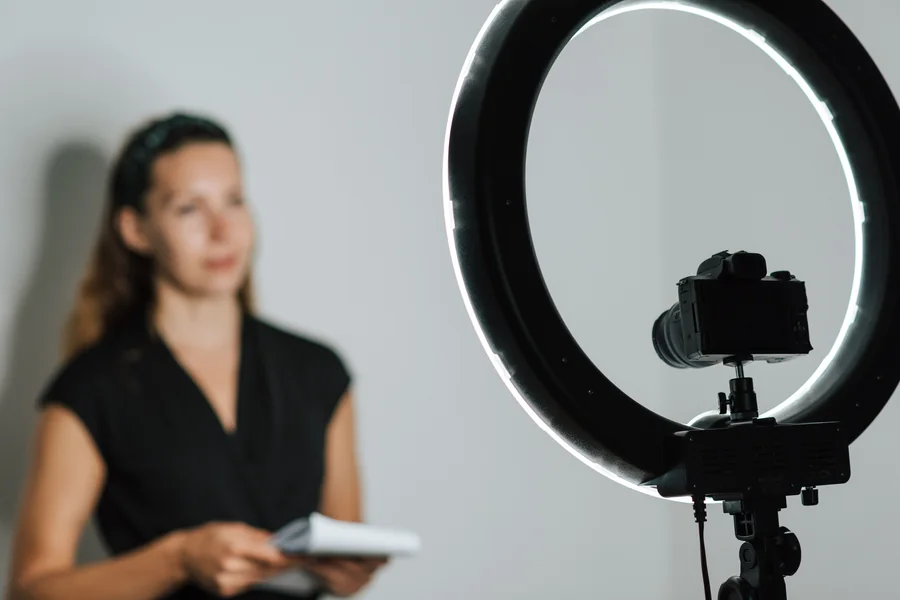
自分でテーマを決めて動画を作り、視聴者へ届けながらチャンネルを育てる副業です。企画・撮影・編集・公開を行い、見た人の反応をもとに、次の動画や見せ方を考えていきます。
手順・使い方の解説
初めての人の疑問に答える
道具の使い方や作業の手順を、準備・操作・仕上がりの順に見せます。
道具の紹介・比較
使った経験を、選ぶ材料へ
実際に使う様子と、よかった点・気になった点を、自分の言葉で伝えます。
趣味・ものづくり
過程や楽しさを一緒に届ける
料理、工作、趣味の練習など、取り組む様子や工夫を動画にします。
画面操作・テーマの解説
見ながら理解できる説明にする
自分の画面や図を使い、操作方法や調べたことを、音声や字幕で説明します。
身近な工夫や趣味の経験も題材になります。「誰が、何を知りたいか」を考え、自分の映像や説明で伝えてみましょう。関連する動画が増えると、同じテーマの情報をチャンネルの中で続けて見られるようになります。
依頼された動画を編集・納品して報酬を得たいなら動画編集、文章で自分のテーマを発信したいならブログ・メディア運営も見比べられます。
始めるための準備と、かかるお金
- 準備するもの
- スマホまたはPC・通信環境・撮影と編集のツール
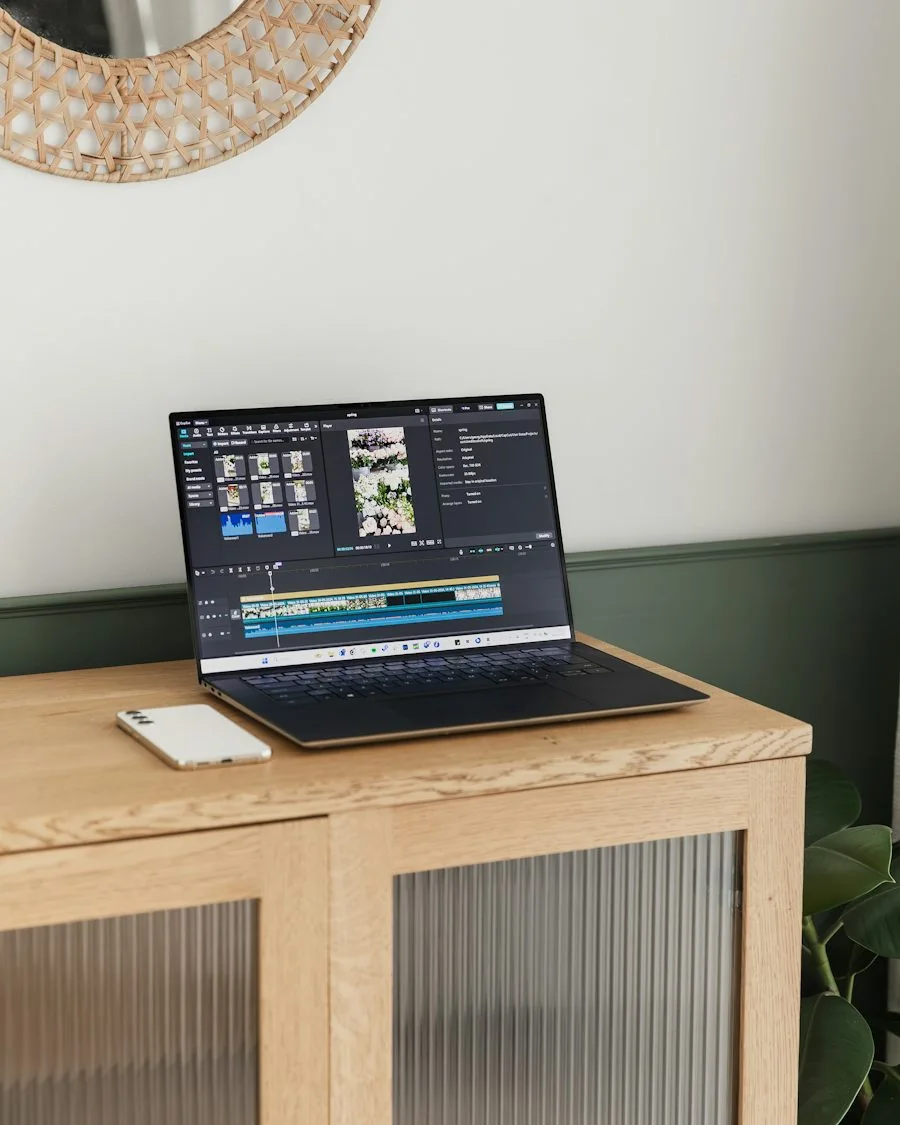
手持ちのスマホで短い動画を撮るところから試せます。明るい場所と静かな時間を選び、画面と声が伝わるか確認しましょう。[1]例えばiPhoneのiMovieでは、映像をつなぎ、文字や音楽を加えて編集できます。[2]
- 最初に決めること
- 見てほしい人・一つのテーマ・伝えること
趣味の作業、道具の使い方、生活の工夫など、自分が説明できる題材を選びます。
- 使う素材
- 自分の映像・説明と、利用できる音楽や画像
音楽を付けたい場合は、YouTubeのオーディオライブラリも使えます。曲ごとに、説明欄へのクレジット表記が必要かなどの条件を確認しましょう。[3]
最初の動画づくりは 0円 から試せる
手持ちのスマホと無料編集ツール、自分で撮った映像を使う例です。まずは声や字幕が伝わる動画を作り、必要なものを確かめられます。
追加の機材も含めた予算例を見る
予算例:0円〜10,000円。手持ちのスマホと無料編集ツールで撮影し、必要なら音声・照明を補う想定。
- 手持ちの撮影機材と無料編集:0円
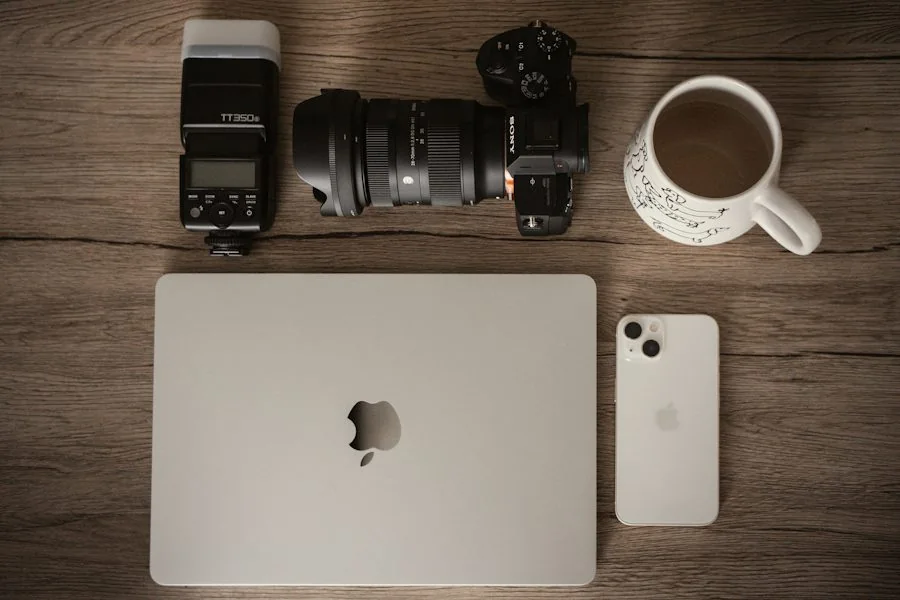
- マイク・照明等の予算:0〜10,000円
10,000円は追加機材に確保する編集上の予算例で、共通の必要額や製品価格ではありません。スマホ・PCの購入、通信費、移動費などは含みません。
継続費用:保存領域、素材やツールの更新料。広告収入がない期間の費用も計画。
本業の合間に、どう進める?
企画をメモする、撮影する、編集する、公開して見直す、という作業を分けられます。撮影できる時間を先に確保し、生活の中で続けられる制作ペースを決めましょう。
作業時間と、向いている人の目安を見る
週5〜10時間で、短い動画1本を企画・撮影・編集・公開する計画例です。基礎を学ぶ時間や、収益化までの期間とは分けて考えます。
自宅収録を想定。取材や共同制作では相手との日程調整が必要。
こんな人に向いています
企画・撮影・編集を続け、視聴者の反応から改善できる。
自分のテーマと公開ペースでメディアを作れます。受託の動画編集と違い、企画と集客も担当します。
初収入までのロードマップ
今日できる、最初の一歩
答えたい疑問を一つ決め、撮る場面を三つメモする
例えば「初めて使う道具を、どう使えばいい?」。自分の道具で、準備・操作・仕上がりの三つを見せる動画を考え、必要な場面を書き出してみましょう。
誰に、何を伝える動画か決める
最初の一本は、視聴者の疑問に答えるために作ります。自分が経験したことや使っている道具から題材を選び、「見た後に何が分かるか」を一文にしましょう。撮る場面や話す内容を、三つほどに分けてメモします。
ここまでできたら想定視聴者・伝えること・撮る場面のメモ
撮影し、短い動画にまとめる
手持ちのスマホなどで撮影し、不要な場面を切って音声や字幕を整えます。完成した動画を最初から再生して、説明の順序・音の聞きやすさ・文字の読みやすさを確認しましょう。映り込んだ住所や個人情報、使う素材の利用範囲も確かめます。
ここまでできたら一つの疑問に答える完成動画
視聴者へ届け、反応から次を作る
SNSで紹介したり、関連する動画をつないだりして、見てもらう入口を作ります。YouTube Studioで視聴状況を確認し、分かりにくかった説明や次に答えたい疑問を、次の動画へ活かしましょう。[7]
ここまでできたら公開した動画の振り返りと、次の企画
短い動画の企画・撮影・編集・公開に7〜14日を使う計画例です。基礎を学ぶ時間、視聴者を増やす期間、収益化の条件達成・審査・入金までの日数は含みません。収益化の条件は、制作中にも確認できます。
動画を公開する場所と、視聴者への届け方
YouTubeに自分のチャンネルを作り、動画を公開します。Googleアカウントでチャンネル名などを設定し、内容に合う動画を積み重ねていきます。[4]
動画を見つけてもらうには
公開後は、YouTube Studioで、動画が見つかった経路や視聴された時間などを確認できます。視聴者の反応と合わせて、次の企画や説明に活かしましょう。[7]
チャンネルの作り方を確認する
公式サイトへの通常リンクです。募集・審査・費用・利用条件はリンク先で確認してください。
動画を育てる方法と、収入の仕組み
最初の一本から、どう広げる?
最初の動画から、視聴者が知りたいことと、自分が伝えやすいテーマを見つけていけます。
収入の仕組み
- 広告・YouTube Premium
- 条件と審査を経て、収益分配を受ける
広告収益の参加条件を満たしてYPPの審査を受け、利用する機能を設定します。通常動画とShortsでは分配の仕組みが異なり、動画1本や1再生あたりの固定報酬ではありません。[8][10]
- ファン向けの機能
- メンバーシップやSuper Thanksなど
拡充版YPPでは、広告収益より早い段階で利用できる機能もあります。参加条件に加えて、使いたい機能の資格要件を確認します。[9]
確定した収益制作・運営にかかる費用税引前で残る額
収益分配後に確定した額と、機材・素材・ツールなどに使った費用を合わせて考える例です。税務上の所得計算や銀行への入金額とは別に確認します。
チャンネルを通じて、自分の商品や教材を知ってもらう方法もあります。商品そのものを売る流れはコンテンツ販売で確認できます。
収入がない月も含めた、初月の予算例を見る
初月の予算を考える例
まずは収入0円でも、続けられる範囲で。
新規チャンネルの初月は広告収入0円で計画。制作本数から審査通過や再生収益を予測しません。
制作・準備に月24時間を使う仮定です。売上がなくても、ツール・材料・機材にお金を使えばその分は赤字になります。
月24時間は動画制作・準備に使う編集上の計画例です。制作本数・再生数から収益や審査通過を予測した数字ではありません。
収益化の条件
参加条件と審査後、成果で変動。広告収益にはYouTubeパートナープログラム等の条件があります。1再生あたりの一律単価はありません。[8]
収益化の参加条件と、支払のタイミングを確認する
参加基準は2026-10-02時点の情報です。条件の更新や機能ごとの要件は、公式案内で確認できます。
広告・YouTube Premiumの収益分配
登録者1,000人以上に加え、次のどちらかを満たすことが参加基準です。[8]
- 直近12か月の、有効な公開動画の総再生時間4,000時間以上
- 直近90日の、有効な公開Shortsの視聴回数1,000万回以上
Shortsフィードでの再生時間は、4,000時間の条件には加算されません。収益化ポリシー、2段階認証、上級者向け機能などの前提と、申請後のチャンネル審査もあります。
ファン向け機能への早期アクセス
日本も拡充版YPPの対象です。登録者500人以上、直近90日に有効な公開動画3本以上に加え、直近12か月の有効な公開動画の総再生時間3,000時間以上、または直近90日の有効な公開Shortsの視聴回数300万回以上が申請の基準です。審査と機能ごとの要件があり、この基準だけで広告収益の分配が始まるわけではありません。[9]
分配と、収益の受取
動画再生ページ広告は純収入の55%。Shortsは、クリエイタープールから自分に割り当てられた額の45%が分配されます。同じ計算方法の手数料や、一律の再生単価を示す割合ではありません。[10]
| 項目 | YouTube向けAdSenseで確認すること |
|---|---|
| 収益の確定 | 前月分の確定収益が、通常は毎月7〜12日に加算される。推定収益と確定額は別 |
| 支払基準額 | 日本円は8,000円。基準額未満の残高は繰り越される |
| 支払の時期 | 20日までに基準額と必要な設定を満たし、支払保留がなければ21〜26日に支払処理。着金日は支払方法等で変わる |
| 受取の準備 | 本人・住所確認、支払方法、米国税務情報などの必要な手続きを確認。源泉徴収がある場合は入金額も変わる |
始めるときの、よくある疑問
顔を出さなくても動画を作れる?
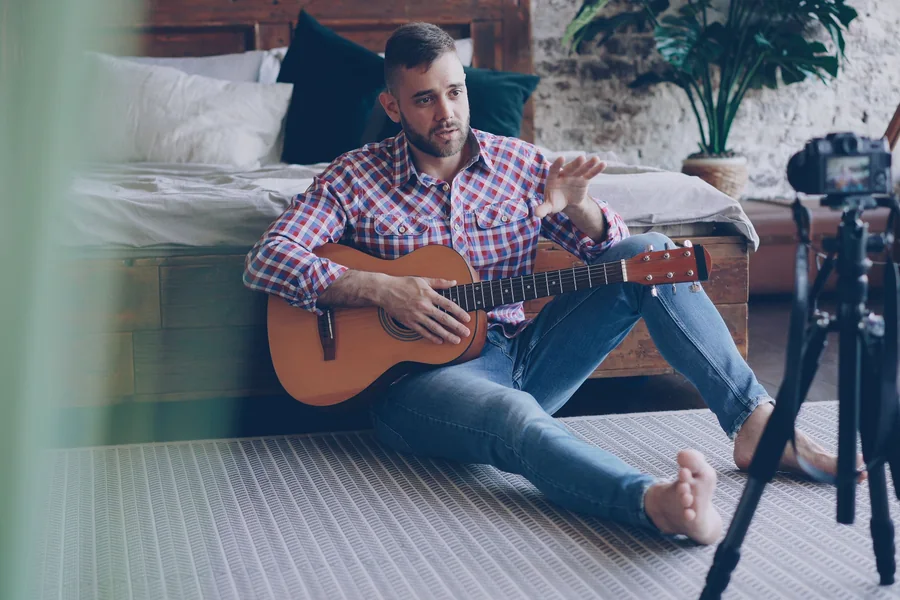
手元の作業や自分の画面、図などを見せ、音声や字幕で説明する方法があります。例えば道具の使い方なら、準備・操作・仕上がりを映せます。視聴者に何を伝えるかを決め、顔を映すかも内容に合わせて選びましょう。
スマホだけでも始められる?
短い動画の撮影・編集・アップロードから試せます。YouTubeアプリでも動画をアップロードできます。[5]例えばiPhoneならiMovieで編集する方法もあります。[2]長い動画の編集、多くの素材の管理、細かい設定はPCがあると進めやすくなります。
生成AIを動画づくりに使ってもよい?
構成や字幕づくりなどの補助に活用し、説明の事実確認と完成動画の確認は自分で行いましょう。実際には起きていない場面を本物のように見せるなど、開示が必要な生成・改変コンテンツは公開時に申告します。[15]
収益化では、独自の価値が少ない量産コンテンツや、十分な解説・変更のない再利用コンテンツなどに関するルールも確認します。[16]
副業全般の準備は始める前の準備ガイド、税金は確定申告のガイドで確認できます。
参考にした公式情報
本文の参照番号に対応しています。各リンクから、公開や収益化の公式案内を確認できます。
出典の一覧を開く(16件)出典の一覧を閉じる
- YouTube:スマートフォンで撮影するためのヒント ↗本文へ戻る ↑
- Apple iMovie:iPhone・iPadでの動画編集 ↗本文へ戻る ↑
- YouTube:オーディオライブラリの音楽と利用条件 ↗本文へ戻る ↑
- YouTube:チャンネルの作り方 ↗本文へ戻る ↑
- YouTube:動画のアップロード ↗本文へ戻る ↑
- YouTube:公開・限定公開・非公開の設定 ↗本文へ戻る ↑
- YouTube:視聴状況をアナリティクスで確認する ↗本文へ戻る ↑
- YouTube:パートナープログラムの参加条件 ↗本文へ戻る ↑
- YouTube:拡充版パートナープログラムとファン向け収益機能 ↗本文へ戻る ↑
- YouTube:収益分配と収益確定・支払の流れ ↗本文へ戻る ↑
- Google AdSense:日本円の支払基準額 ↗本文へ戻る ↑
- Google AdSense:支払スケジュールと必要な設定 ↗本文へ戻る ↑
- YouTube:動画のサムネイルを設定する ↗本文へ戻る ↑
- YouTube:本人・住所確認、税務情報、支払方法の準備 ↗本文へ戻る ↑
- YouTube:生成AIで作成・改変したコンテンツの開示 ↗本文へ戻る ↑
- YouTube:チャンネル収益化ポリシー ↗本文へ戻る ↑
情報確認:2026-10-02。動画の例・最初の一歩・ロードマップ・予算・時間は、タスミチが編集したガイドです。
比較と編集の方針 →