つくる・届ける
ストックフォト販売の副業
その写真を、誰が何に使う? 身近な題材から、使いやすい作品を少しずつ育てる。
この副業でできること
- 仕事内容
- 写真を使いたい人へ届ける撮影・選別・補正・権利確認・投稿
- 準備・初期費用
- 手持ちの撮影機器で試せる自宅の小物と無料編集を使う例は0円
- 最初の一歩
- 一つの用途で小物を撮る画質と写り込みを拡大して確認
- 働き方
- 自宅撮影・オンライン販売撮影・投稿は調整・審査と購入待ちは別
ストックフォト販売って、どんな仕事?
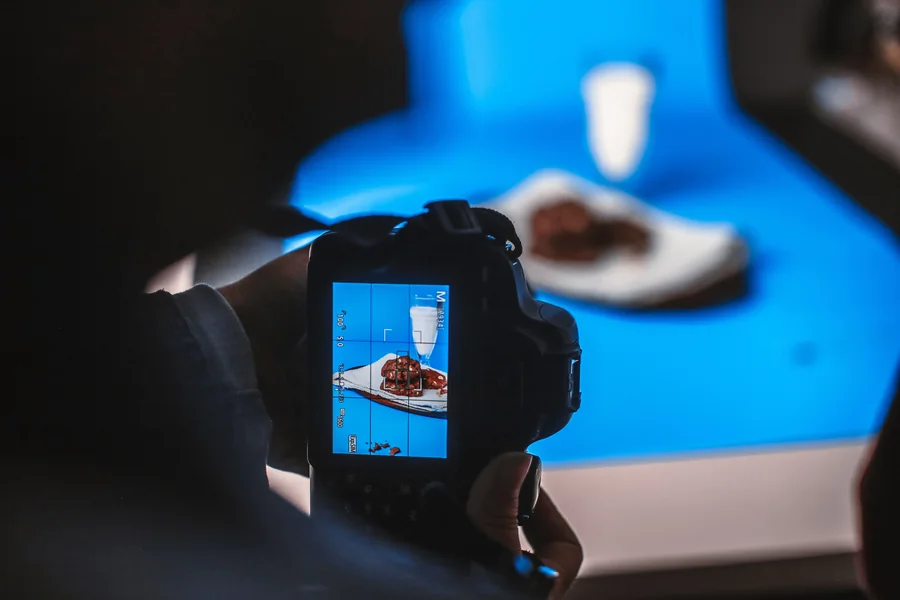
自分で撮った写真を登録し、広告・記事・資料などに使いたい人へ利用の権利を提供する仕事です。Adobe Stockでは写真を投稿して審査を受け、承認された作品がライセンス購入されるとロイヤリティを得る仕組みがあります。[1][2]
暮らしの小物
食卓・文具・収納などの写真
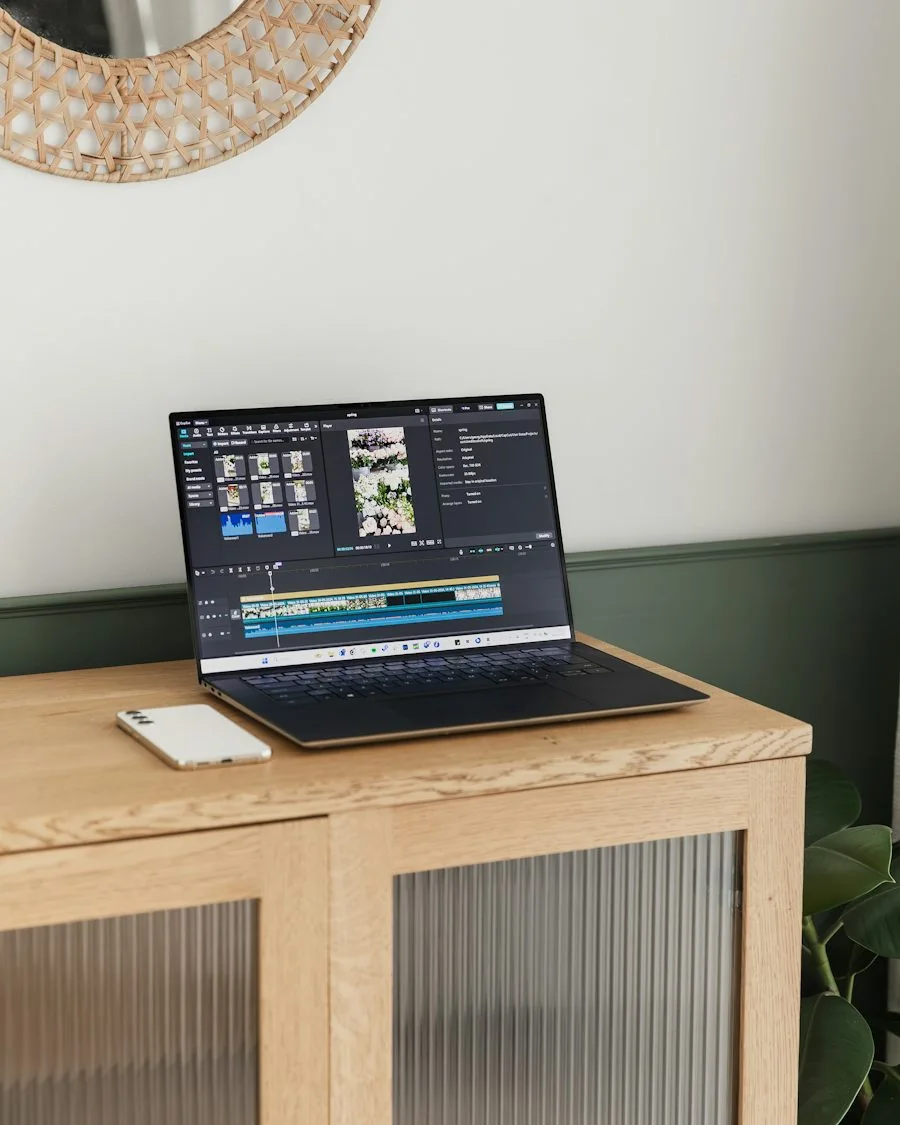
誰かが説明や広告に使う場面を考え、光や背景を整えて撮ります。ブランド名、人物、他人の作品が写り込まない題材から試します。
仕事や学びの場面
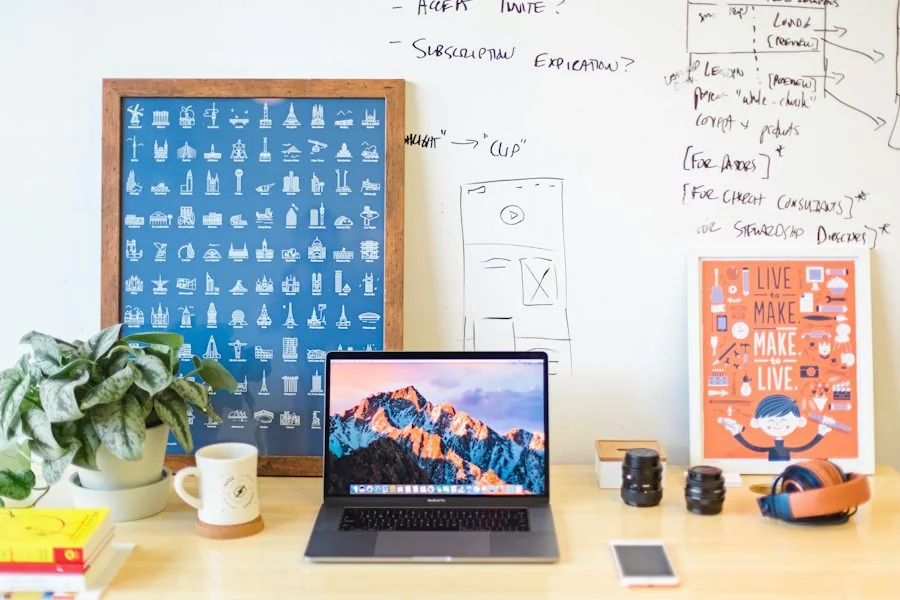
机・ノート・作業の様子
使い方が伝わる構図と、文字を載せやすい余白を考えます。画面や書類には名前・連絡先・業務情報を入れず、自分で用意した題材を使います。
季節や自然
植物・空・身近な風景
季節や用途が伝わる写真を選びます。屋外撮影では場所の撮影・商用利用条件も確認。移動や天候にかかる時間は、自宅撮影と分けて計画します。
このページは、自分で撮影した写真の販売を案内します。個別に依頼された撮影や写真編集の受注とは、相手・納期・報酬の決まり方が違います。発送する在庫はありませんが、登録点数から購入回数を予測できる仕事でもありません。
始めるための準備と、かかるお金
- 準備するもの
- 手持ちのスマホ・カメラと編集環境
Adobe Stockは基準を満たすモバイル機器の写真も受け付けています。機材名よりも、撮った写真の画質と形式を確認します。[3]
自宅の小物と、手持ちの機器で試す
手持ちのカメラ・スマホで自宅の小物を撮影する想定。追加購入せず、無料編集で一つの用途に合う写真を準備する予算例は0円です。今ある機器で投稿基準を満たせるかを先に確かめましょう。
- 手持ちの撮影機材・無料編集ツール:0円
機材の新規購入、通信費、有料編集、撮影場所の利用料や移動費は別に確認します。予算例は実売価格や販売収入を保証するものではありません。
続けるときに確認する費用
必要に応じた撮影小物・保存領域。撮影のための移動費や有料機材は別途。作品に使う時間と支出を記録し、購入がない月にも続けられる範囲を決めます。
本業の合間に、どう進める?
撮影、選別・補正、説明入力を分けると、予定を立てやすくなります。週2時間〜4時間の例は、数点を撮影・選別・補正し、権利確認とキーワード入力を行う例。審査や購入を待つ期間、屋外撮影の移動・天候は別に考えます。
最初の収入までの、簡易ロードマップ
今日の一歩:自宅の小物を、用途を決めて撮る
自分で用意できる小物を一つ選び、「暮らしの記事」「仕事の説明」など使う場面を決めます。自然光や背景を変えて撮り、ピント・写り込み・余白を拡大して確認。使えそうな写真と、直したい点を一つずつ残しましょう。
一つの用途を決めて、身近な題材を撮る
「暮らしの記事の見出しに使う」など、誰が何に使うかを一つ決めます。手持ちの機器で小物を撮り、使う場面が説明できる数点を選びましょう。
できあがるもの:用途の一文と、見直す写真候補
公開された作品を確かめ、次の題材を考える
承認された作品の表示を確認します。用途、構図、タイトルが買い手の探しているものに合うかを見直し、次に撮る題材を小さく決めましょう。公開しても購入がない場合があります。
できあがるもの:公開内容の確認と、次の撮影メモ
支払いを申請し、受取まで照合する
受取情報と税務情報、メール・電話番号の認証を確認し、支払いをリクエストします。受取サービスへの入金を確かめ、銀行へ移す場合はそのサービスの為替・手数料・手順も確認。撮影費と作業時間を含めて振り返りましょう。[9]
できあがるもの:受取の確認と、制作費・時間の記録
準備3〜7日は、手持ちの作品を選別・補正・説明入力。審査と購入待ちは別。初購入・支払いまでの日数ではありません。審査、購入、支払い条件の達成はそれぞれ別です。
写真を投稿する場所と、見つけてもらう工夫
このページの開始先はAdobe Stockです。作品を審査へ提出する前に、写真の形式・画質、人物や建物等の権利、投稿情報を確認します。[6][3]
始める場所を見てみる
公式サイトへの通常リンクです。募集・審査・費用・利用条件はリンク先で確認してください。
承認された作品には、写っているものと使う場面が分かるタイトル・キーワードを付けます。買い手が探す言葉を考えることはできますが、投稿数や検索語の数だけで購入が増えるとは限りません。[7]
作品を育てる方法と、収入の仕組み
最初の作品から、どう広げる?
収入の仕組み
写真のライセンス購入に応じてロイヤリティを受け取ります。Adobe Stockの画像は33%ですが、購入者のプランなどで1回の額が変わります。大口プランの最低報酬US$0.33〜0.40という例も、全購入の共通額ではありません。円換算は為替によります。[2]
購入の明細 → 支払い条件の達成 → 申請・受取
写真が公開されること、購入されること、受取サービスに入金されることを分けます。制作費、源泉徴収・税金、受取サービスから銀行へ移す際の手数料や為替も別に確認します。[8][9]
販売0回を置いた、初月の計画例を見る
初月は購入0回・報酬0円でも、手持ちの環境で作品を準備する計画です。撮影から投稿までの共通作業に月12時間を置いた例で、登録枚数に対応する収入予測ではありません。売上がない月の制作費は自己負担になるので、試す時間と支出の上限を決めます。
初月の予算を考える例
まずは収入0円でも、続けられる範囲で。
初月は販売0回・報酬0円でも続けられる範囲で。登録点数から販売回数を予測できません。
制作・準備に月12時間を使う仮定です。売上がなくても、ツール・材料・機材にお金を使えばその分は赤字になります。
始めるときの、よくある疑問
スマホの写真でも始められる?
基準を満たすモバイル機器の写真も対象です。Adobe Stockの写真は4〜100メガピクセル、最大45MB、sRGBのJPEGなどの投稿条件があります。ピントや照明、ノイズも確認し、スマホだから合格・高価なカメラなら合格とは考えません。[3]
何枚登録すれば売れる?
点数から購入回数は予測できません。まずは小さな作品群で画質・用途・権利・説明を確認し、審査の指摘と購入明細から次の題材を考えます。機材や撮影量を増やす前に、続けられる負担かを振り返りましょう。
人や建物が写った写真を売ってもよい?
人物が分かる写真や特定できる私有財産・作品などは、対象に応じたモデルリリース・プロパティリリースを確認します。公共の場所で撮れたことだけで販売可能とは判断せず、撮影場所の条件とAdobe Stockの案内を照合しましょう。[4][5]
生成AIの画像も、同じ条件で出せる?
このページは自分で撮った写真の案内です。生成AIで作成・変更した作品は、ツールの権利条件に加え、Adobe Stockの生成AI向け投稿・ラベル表示の基準を別に確認します。通常の写真として扱ってよいかを自己判断しないようにしましょう。[10]
作品データを自分の商品として届けたいなら素材・テンプレート販売、絵の作品群を作りたいならイラスト・LINEスタンプ販売も比べられます。副業全般の準備は始める前の準備ガイドで確認できます。
参考にした公式情報
写真の投稿・権利・ロイヤリティ・支払いを確認した公式資料です。本文の参照番号と対応しています。
出典の一覧を開く(10件)出典の一覧を閉じる
- Adobe Stock:写真投稿で扱う題材 ↗本文へ戻る ↑
- Adobe Stock:購入プラン別のロイヤリティ ↗本文へ戻る ↑
- Adobe Stock:写真の技術・権利要件 ↗本文へ戻る ↑
- Adobe Stock:人物のモデルリリース ↗本文へ戻る ↑
- Adobe Stock:建物・作品等のプロパティリリース ↗本文へ戻る ↑
- Adobe Stock:写真の準備・投稿・審査 ↗本文へ戻る ↑
- Adobe Stock:写真を伝えるタイトルとキーワード ↗本文へ戻る ↑
- Adobe Stock:支払い残高・待機期間・受取方法 ↗本文へ戻る ↑
- Adobe Stock:支払いの申請と受取 ↗本文へ戻る ↑
- Adobe Stock:生成AIを用いた作品の投稿条件 ↗本文へ戻る ↑
情報確認:2026-10-04。題材・ロードマップ・費用・時間・販売0回の計画は、タスミチが編集した例です。
比較と編集の方針 →